CANEO series5x + Siemens S7-1200 – Anleitung zur IO-Link-Integration
Diese Anleitung zeigt, wie Sie ein CANEO series53 Multi-Touch Display (CD53D-8) mit einer Siemens S7-1200 und einem SM 1278 IO-Link-Master in TIA Portal in Betrieb nehmen. Der CD53D-8 hat drei Touchzonen und ein 16-Segment-Display. Damit eignet er sich gut als Beispiel für beide Richtungen der IO-Link-Prozessdaten: Sie lesen die Touchzonen und schreiben eine Zahl, eine Farbe oder einen Text auf das Display.
Am Ende haben Sie:
- den IO-Link-Port in S7-PCT konfiguriert,
- die Prozessdaten als PLC-Variablen mit benannten Elementen (ohne manuelle Byte-Offsets),
- einen kleinen SCL-Funktionsbaustein, der aus den drei Zonen einen Auf-/Ab-Zähler macht, den Zählerstand auf dem Display anzeigt und einen Reset mit dem Text
OKquittiert.
Voraussetzungen
- TIA Portal (dieses Beispiel nutzt V16) mit einem Projekt für Ihre CPU. Dieses Beispiel nutzt eine CPU 1214C DC/DC/DC.
- Ein SM 1278 4xIO-Link-Master in der Gerätekonfiguration. Dieses Beispiel nutzt Steckplatz 2, der E/A-Adressbereich beginnt bei Byte 8 (I 8…39 / Q 8…39).
- S7-PCT (Port Configuration Tool, dieses Beispiel nutzt V3.5 SP1). Es wird mit TIA Portal installiert und aus der Gerätekonfiguration heraus gestartet.
- Das CANEO series53 Multi-Touch Display, angeschlossen an Port 1 des SM 1278.
- Die IODD des Geräts: CAPTRON-CANEO-series53-Multi-Touch-Display-20260915-IODD1.1.zip. Alle Varianten finden Sie unter series5x IO-Link-Schnittstelle.
Das Beispiel wurde mit TIA Portal V16 und S7-PCT V3.5 SP1 erstellt. Die Screenshots stammen aus dem englischsprachigen TIA Portal. Die Oberflächensprache von TIA Portal ändern Sie im Menü Extras → Einstellungen (englisch: Options → Settings).
1. S7-PCT öffnen und IODD importieren
- Öffnen Sie in TIA Portal die Gerätesicht Ihrer CPU.
- Klicken Sie in der Geräteübersicht mit der rechten Maustaste auf den SM 1278 IO-Link-Master und wählen Sie Start device tool. S7-PCT öffnet sich.
- Wählen Sie in S7-PCT Options → Import IODD und wählen Sie die entpackte IODD-Datei des CANEO series53 Multi-Touch Display.
2. Gerät dem Port zuweisen
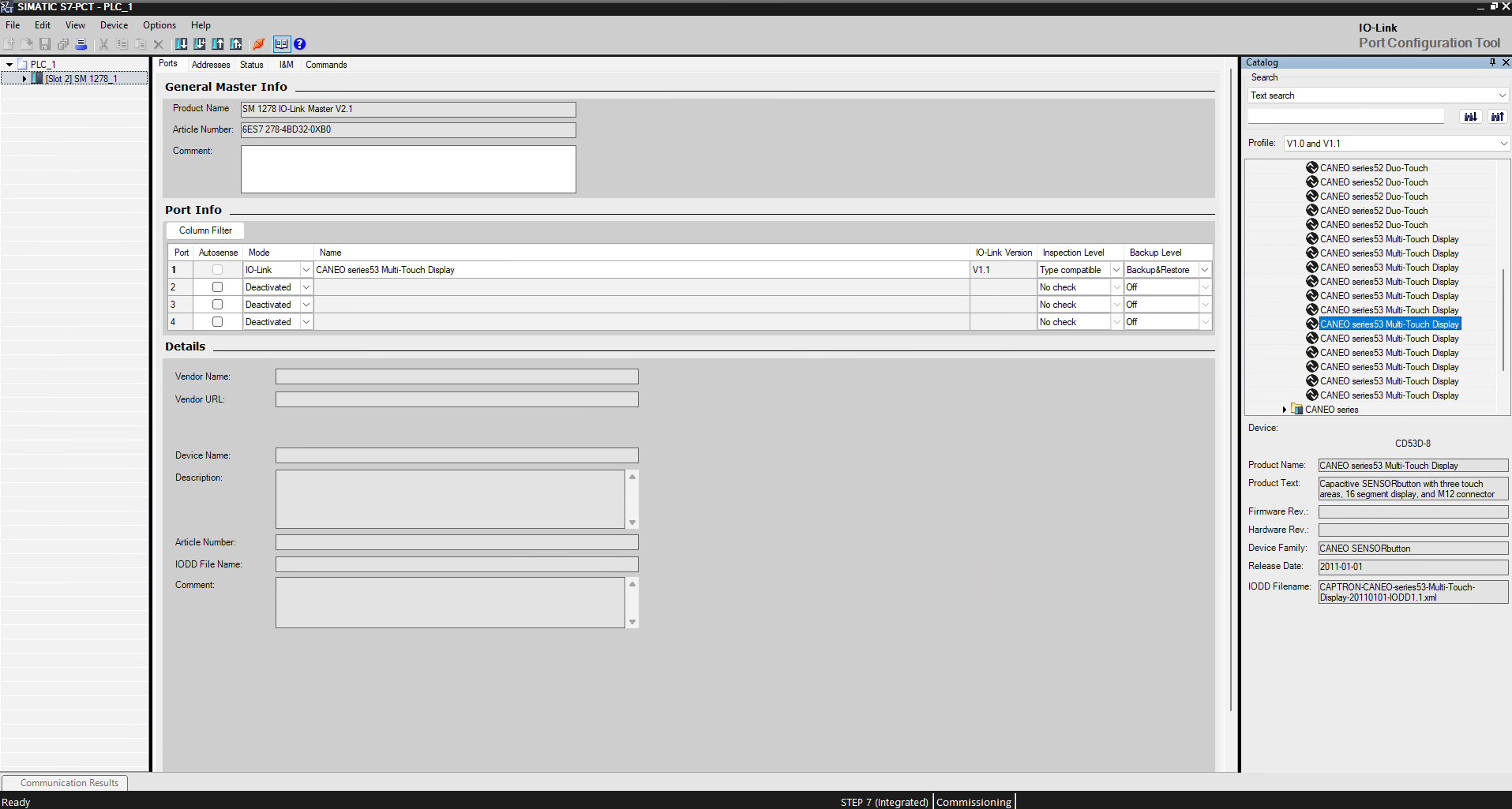
Öffnen Sie rechts im Catalog den Ordner CANEO SENSORbutton und suchen Sie das CANEO series53 Multi-Touch Display mit der Artikelnummer CD53D-8. Ziehen Sie es per Drag-and-drop auf Port 1 in der Tabelle Port Info.
Der Port-Modus wechselt auf IO-Link. Im Bereich Details erscheinen Hersteller, Artikelnummer und IODD-Dateiname des zugewiesenen Geräts.
3. PLC-Adressen prüfen und Datentypen exportieren
Öffnen Sie den Reiter Addresses und setzen Sie den Haken bei Show PLC addresses. S7-PCT zeigt dann die absoluten Adressen in der SPS statt der Offsets relativ zum Modulanfang.
Für den CD53D-8 an Port 1 mit Modulanfang bei Byte 8 ergibt sich folgende Zuordnung:
| Richtung | Element | PLC-Datentyp | Adresse |
|---|---|---|---|
| Ein | Touch Inputs - Reserved | DWord | %ID8 |
| Ein | Touch Inputs - Reserved_1 | Byte | %IB12 |
| Ein | Touch Inputs - Zone 3 actuated | Byte | %IB13 |
| Ein | Touch Inputs - Zone 2 actuated | Byte | %IB14 |
| Ein | Touch Inputs - Zone 1 actuated | Byte | %IB15 |
| Aus | Display Control - Text to display | String (6 Byte) | %QB8 … %QB13 |
| Aus | Display Control - Text Color | Byte | %QB14 |
| Aus | Display Control - Text Select | Byte | %QB15 |
| Aus | Display Control - Number to display | DInt | %QD16 |
| Aus | Display Control - Active Scenes (Bitmask) | Word | %QW20 |
| Aus | Display Control - Reserved | Byte | %QB22 |
| Aus | Display Control - Scene Selection Mode | Byte | %QB23 |
Die Eingangsbytes liegen in umgekehrter Reihenfolge: Zone 1 ist das letzte Byte der Eingangsdaten. Das ergibt sich aus den IO-Link-Bit-Offsets, die unter series5x IO-Link-Prozessdaten beschrieben sind.
Klicken Sie auf Create PLC data type source file und speichern Sie die erzeugte .udt-Datei. Sie enthält einen Datentyp für die Eingänge (PII - …) und einen für die Ausgänge (PIQ - …).
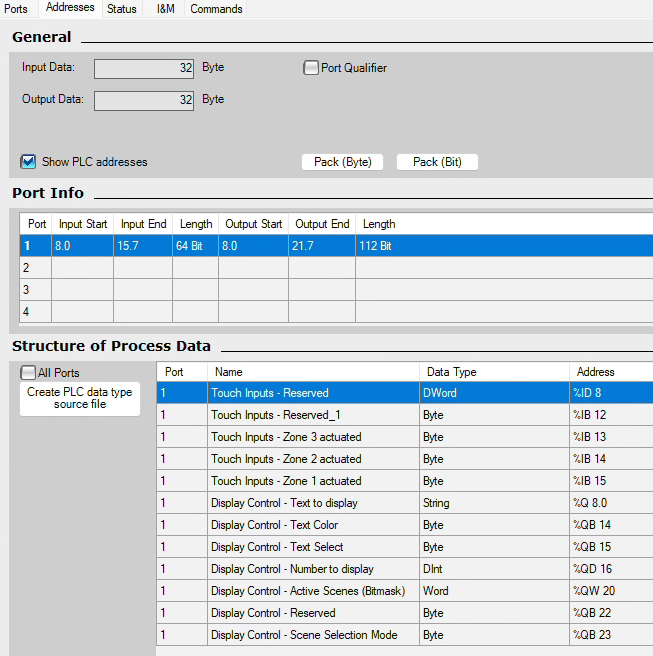
Die Bezeichnungen in den Prozessdaten hängen von der Produktvariante ab (eine, zwei, drei oder vier Touchzonen). Byte 12 erscheint zum Beispiel als Touch Inputs - Zone 4 actuated oder als Touch Inputs - Reserved_1. Verwenden Sie immer die Bezeichnungen und Adressen, die S7-PCT für Ihr Gerät anzeigt.
IO-Link und die S7-CPU verwenden beide die Byte-Reihenfolge Big-Endian. Die 4 Byte von Number to display passen deshalb direkt auf einen DInt, und Sie können den Wert wie jede andere Variable schreiben. Die Umsortierung der Bytes, die bei anderen Steuerungsfamilien nötig ist, entfällt.
4. Konfiguration in den IO-Link-Master laden
Klicken Sie in S7-PCT auf Load, um die Port-Konfiguration in den SM 1278 zu übertragen.
Ein Download Software (only changes) aus TIA Portal überträgt die Port-Konfiguration nicht. Wenn Sie diesen Schritt auslassen, startet der Master keine IO-Link-Kommunikation auf dem Port, und die Prozessdaten bleiben 0.
Sobald das Gerät kommuniziert, leuchtet die grüne C-LED von Port 1 am SM 1278 dauerhaft. Ist sie aus oder blinkt sie, prüfen Sie die Portnummer, die Verdrahtung und die 24-V-Versorgung des Masters.
5. Datentypen in TIA Portal importieren
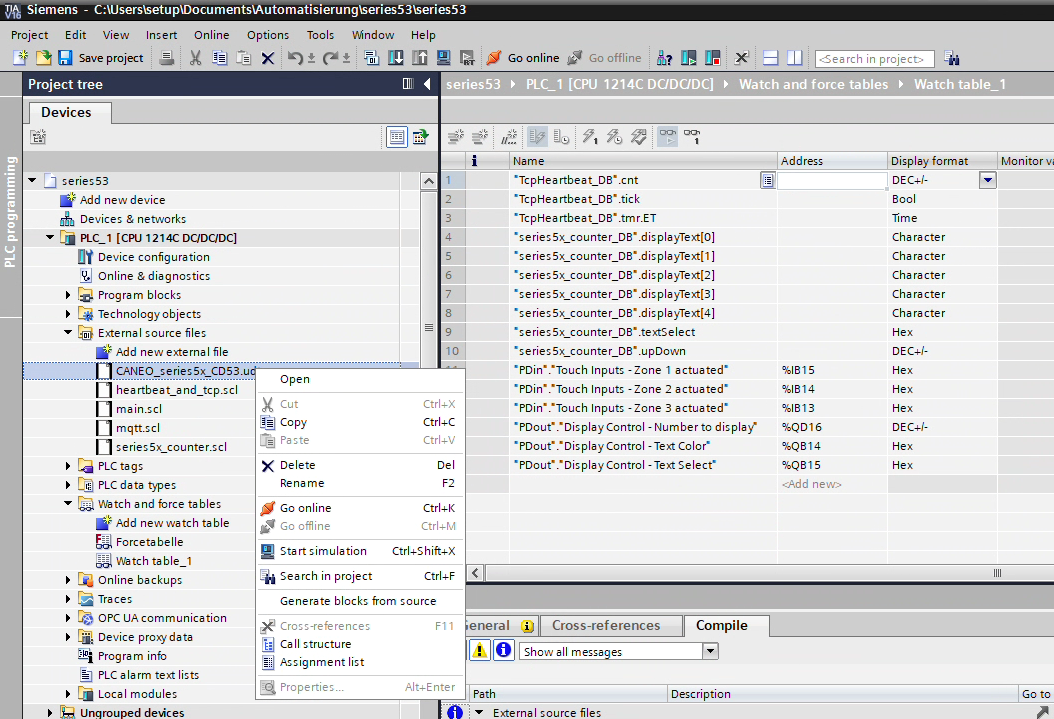
- Öffnen Sie im Projektbaum External source files → Add new external file und wählen Sie die
.udt-Datei aus Schritt 3. - Klicken Sie mit der rechten Maustaste auf die Datei und wählen Sie Generate blocks from source.
- Unter PLC data types erscheinen zwei neue Einträge:
PII - …(Eingänge) undPIQ - …(Ausgänge).
6. PLC-Variablen anlegen
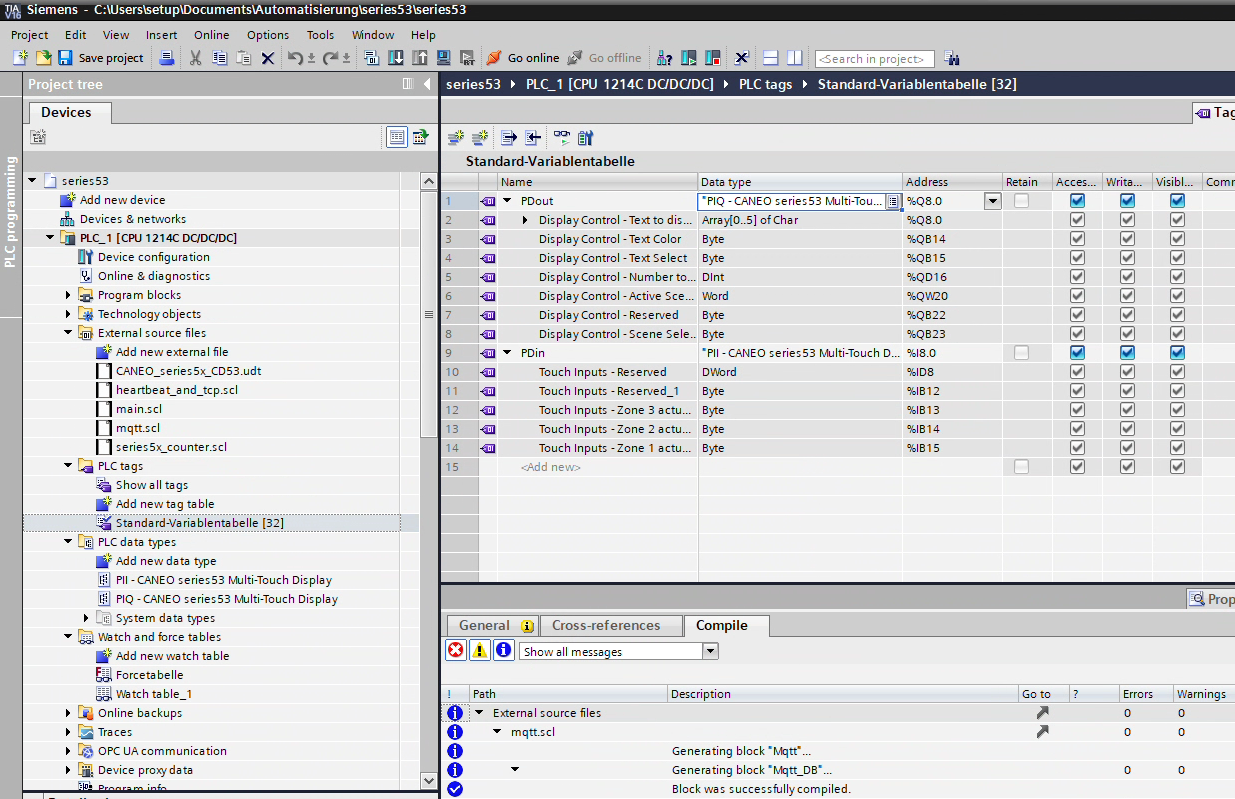
Öffnen Sie die Standard-Variablentabelle und legen Sie zwei Variablen an:
| Name | Datentyp | Adresse |
|---|---|---|
PDin | "PII - …" | %I8.0 |
PDout | "PIQ - …" | %Q8.0 |
Die Startadresse ist der Wert Input Start bzw. Output Start des Ports im Reiter Addresses von S7-PCT. TIA Portal legt alle Elemente des Datentyps ab dieser Adresse an. So sprechen Sie jedes Feld über seinen Namen an, zum Beispiel "PDin"."Touch Inputs - Zone 1 actuated".
STRING-Fehler beheben
Die von S7-PCT exportierte Datentyp-Datei verwendet für das IO-Link-Feld Display Control - Text to display vom Typ StringT nicht den passenden SPS-Datentyp. Sie deklariert das Feld als String, und Datentypen mit einem String akzeptiert TIA Portal in der Variablentabelle nicht. Wenn Sie PDout den Datentyp PIQ - … zuweisen, erscheint die Meldung PLC data types that contain STRINGS cannot be used in the PLC tag table.
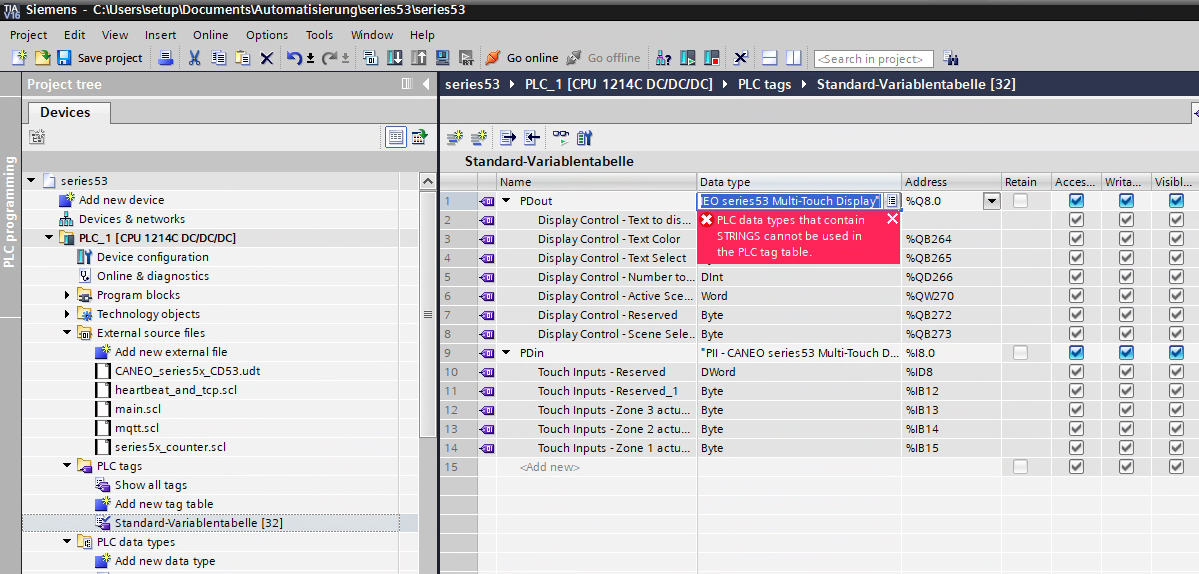
Öffnen Sie den Datentyp PIQ - … und ändern Sie den Datentyp von Display Control - Text to display von Hand auf Array[0..5] of Char. Das Array bildet die Zeichen des Displays Byte für Byte ab. Wiederholen Sie diese Änderung jedes Mal, wenn Sie die Bausteine erneut aus der .udt-Datei generieren.
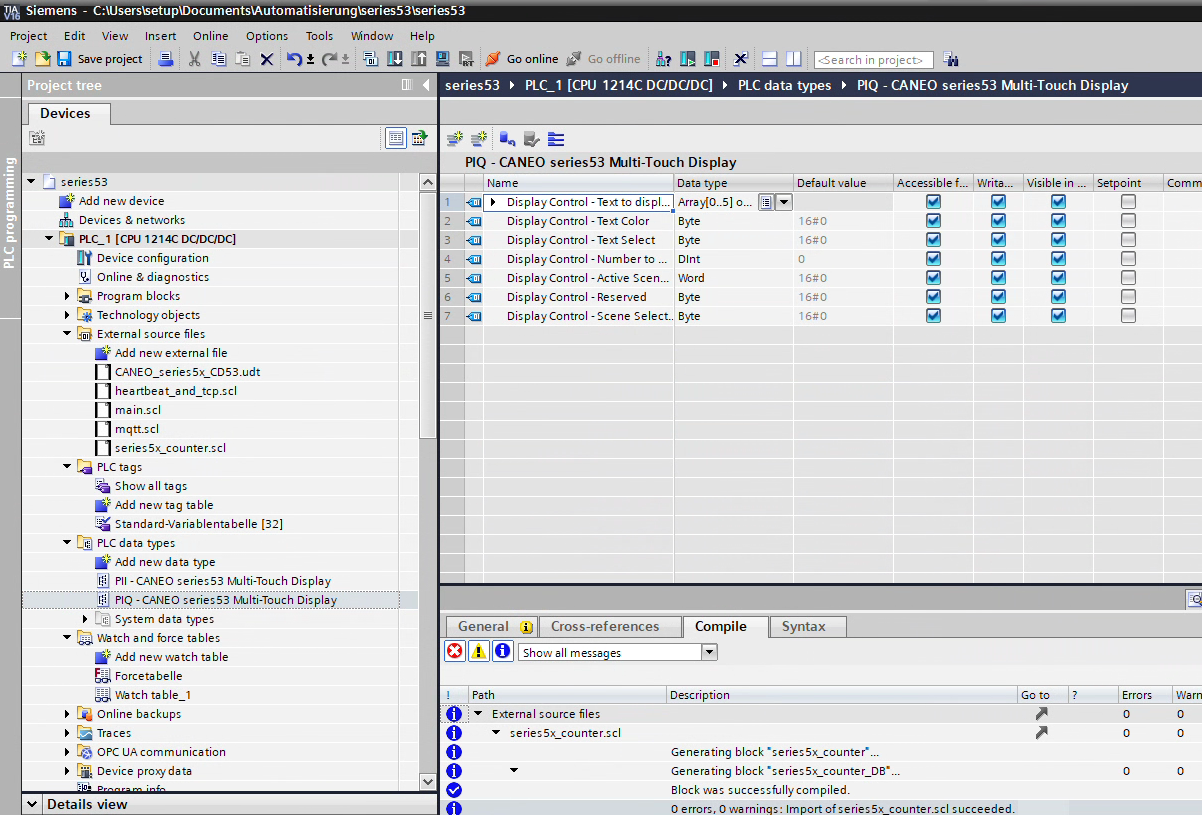
Alternativ können Sie die .udt-Datei schon vor dem Import in Schritt 5 korrigieren. Öffnen Sie sie in einem Texteditor und ändern Sie den Datentyp von Display Control - Text to display von String auf Array[0..5] of Char. Der generierte Datentyp PIQ - … ist dann sofort korrekt, und nach einem erneuten Import ist keine weitere Änderung nötig.
7. Prozessdaten in einer Beobachtungstabelle prüfen
Prüfen Sie die Verbindung, bevor Sie Programmcode schreiben:
- Legen Sie eine Beobachtungstabelle an und tragen Sie die Elemente von
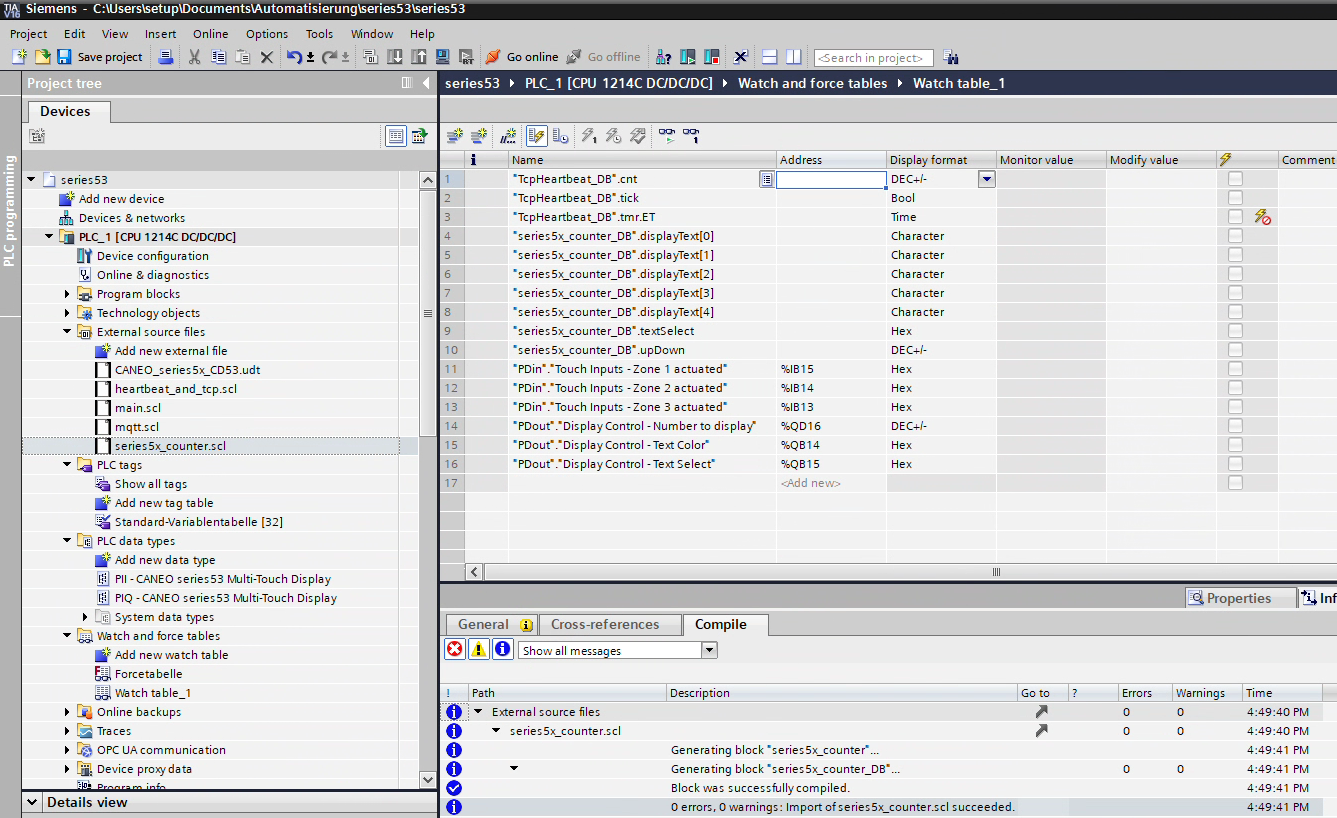
"PDin"und"PDout"ein. - Laden Sie das Projekt in die CPU (siehe Schritt 9), gehen Sie online und klicken Sie auf Monitor all.
- Berühren Sie die Zonen des CD53D-8. Der zugehörige Wert
Zone … actuatedwechselt von16#00auf16#01.
Bleiben alle Werte 0, lesen Sie unter Fehlersuche weiter.
8. SCL-Programm hinzufügen
Das Programm besteht aus zwei externen Quellen:
series5x_counter.scl: der Funktionsbaustein"series5x_counter"und sein Instanz-Datenbaustein.main.scl: der zyklische Organisationsbaustein"Main"(OB1). Er ruft den Funktionsbaustein auf und verbindet ihn mit den Prozessdaten.
Funktionsbaustein "series5x_counter"
Der Funktionsbaustein macht aus den drei Zonen einen Auf-/Ab-Zähler und legt fest, was das Display anzeigt:
- Zone 1 (untere Hälfte) setzt den Zähler auf 0 zurück und zeigt
OKan. - Zone 2 (oben links) zählt herunter.
- Zone 3 (oben rechts) zählt hoch.
FUNCTION_BLOCK "series5x_counter"
{ S7_Optimized_Access := 'TRUE' }
VERSION : 0.1
   VAR_INPUT
      zone1Raw : Byte;                    // "PDin"."Touch Inputs - Zone 1 actuated"
      zone2Raw : Byte;                    // "PDin"."Touch Inputs - Zone 2 actuated"
      zone3Raw : Byte;                    // "PDin"."Touch Inputs - Zone 3 actuated"
   END_VAR

   VAR_OUTPUT
      zone1 : Bool;                       // zone currently actuated
      zone2 : Bool;
      zone3 : Bool;
      upDown : DInt;                      // counter value, -9999 .. 99999
      textSelect : Byte;                  // 1 = Number given, 2 = Text given
      displayText : Array[0..5] of Char;  // ' OK   ' after a reset
   END_VAR

   VAR
      zone1Last : Bool;
      zone2Last : Bool;
      zone3Last : Bool;
      showOk : Bool;                      // TRUE after reset, until the next count
   END_VAR

BEGIN
   // Raw value -> Bool (any value other than 0 counts as actuated)
   #zone1 := #zone1Raw <> 16#00;
   #zone2 := #zone2Raw <> 16#00;
   #zone3 := #zone3Raw <> 16#00;

   // Count on the rising edge only, within the range of Number to display
   IF #zone3 AND NOT #zone3Last THEN
      IF #upDown < 99999 THEN
         #upDown := #upDown + 1;
      END_IF;
      #showOk := FALSE;
   END_IF;
   IF #zone2 AND NOT #zone2Last THEN
      IF #upDown > -9999 THEN
         #upDown := #upDown - 1;
      END_IF;
      #showOk := FALSE;
   END_IF;
   IF #zone1 AND NOT #zone1Last THEN   // reset last, so it wins
      #upDown := 0;
      #showOk := TRUE;
   END_IF;

   #zone1Last := #zone1;
   #zone2Last := #zone2;
   #zone3Last := #zone3;

   // After a reset show ' OK ' as text, otherwise let the display show the number
   #displayText[0] := ' ';
   #displayText[1] := 'O';
   #displayText[2] := 'K';
   #displayText[3] := ' ';
   #displayText[4] := ' ';
   #displayText[5] := ' ';

   IF #showOk THEN
      #textSelect := 16#02;   // Text given
   ELSE
      #textSelect := 16#01;   // Number given
   END_IF;
END_FUNCTION_BLOCK

DATA_BLOCK "series5x_counter_DB"
{ S7_Optimized_Access := 'TRUE' }
VERSION : 0.1
"series5x_counter"
BEGIN
END_DATA_BLOCK
Die Touchzonen liefern nur den aktuellen Zustand (0 oder 1). Der Funktionsbaustein merkt sich den Zustand des vorherigen Zyklus in zone1Last … zone3Last und zählt nur bei der steigenden Flanke. Sonst würde eine einzige Berührung in jedem SPS-Zyklus erneut zählen.
Im Normalfall formatiert das Display die Zahl selbst: textSelect steht auf Number given (1), und OB1 schreibt upDown nach Number to display. Der Zähler ist auf -9999 … 99999 begrenzt, den Wertebereich von Number to display.
Ein Reset setzt showOk. Solange es gesetzt ist, steht textSelect auf Text given (2), und das Display zeigt die sechs Zeichen von displayText (' OK '). Die nächste Berührung von Zone 2 oder Zone 3 löscht showOk, und das Display wechselt zurück zur Zahl.
Organisationsbaustein "Main"
ORGANIZATION_BLOCK "Main"
{ S7_Optimized_Access := 'TRUE' }
VERSION : 0.1
BEGIN
   "series5x_counter_DB"(zone1Raw := "PDin"."Touch Inputs - Zone 1 actuated",
                         zone2Raw := "PDin"."Touch Inputs - Zone 2 actuated",
                         zone3Raw := "PDin"."Touch Inputs - Zone 3 actuated");

   // Display: Text Color 3 = Blue, Text Select from the function block
   "PDout"."Display Control - Text Color" := 16#03;
   "PDout"."Display Control - Text Select" := "series5x_counter_DB".textSelect;
   "PDout"."Display Control - Number to display" := "series5x_counter_DB".upDown;
   "PDout"."Display Control - Text to display" := "series5x_counter_DB".displayText;
END_ORGANIZATION_BLOCK
OB1 ruft den Funktionsbaustein mit den drei Zonen auf, setzt Text Color auf Blue (3) und kopiert textSelect, upDown und displayText in die Prozessdaten. Für den Text reicht eine einzige Zuweisung, weil beide Seiten denselben Datentyp Array[0..5] of Char haben, den Sie in Schritt 6 eingestellt haben.
Der Funktionsbaustein selbst enthält keine festen Adressen. Für ein zweites Display legen Sie einen weiteren Instanz-Datenbaustein an und verbinden ihn mit den Variablen des anderen Ports.
Die Bedeutung aller Werte finden Sie unter series5x IO-Link-Prozessdaten.
Bausteine generieren
- Fügen Sie beide Dateien über External source files → Add new external file hinzu.
- Klicken Sie mit der rechten Maustaste auf
series5x_counter.sclund wählen Sie Generate blocks from source. - Wiederholen Sie das für
main.scl. Diese Datei muss zuletzt generiert werden, weil OB1 auf den Instanz-Datenbaustein"series5x_counter_DB"verweist, der erst nach der ersten Datei existiert.
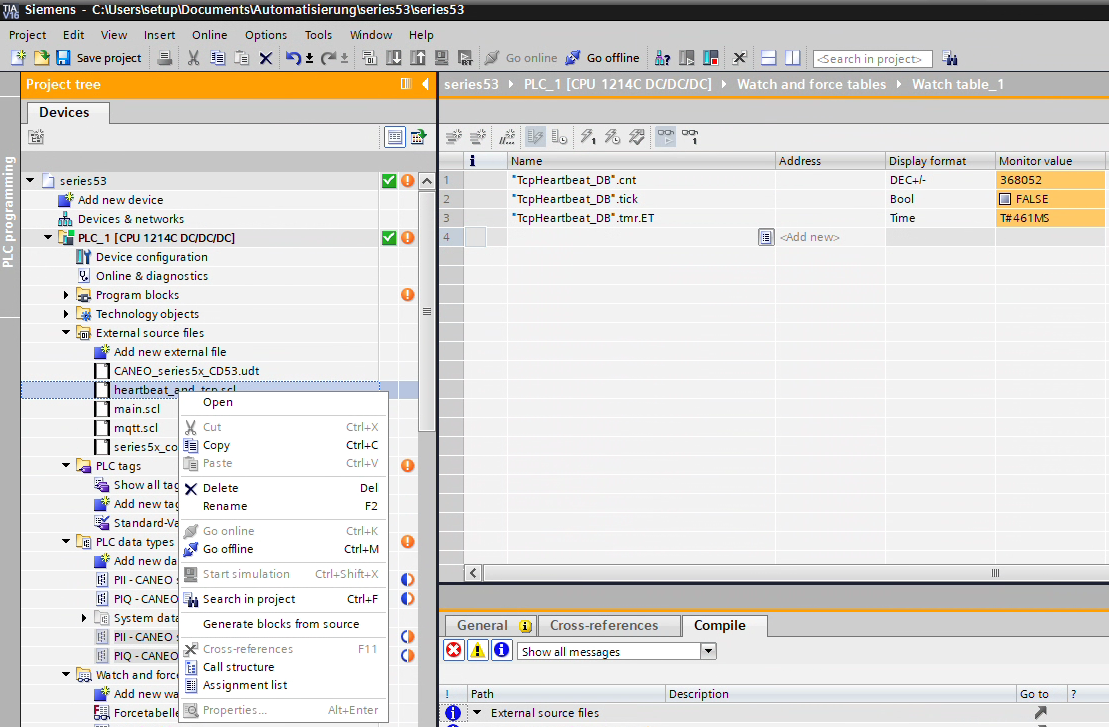
Fehler erscheinen im Reiter Info → Compile unter External source files, zusammen mit der Zeilennummer in der Quelldatei.
- Speichern Sie die Dateien mit CRLF-Zeilenenden, auch nach der letzten Zeile. Bei reinen LF-Zeilenenden hält TIA Portal alles ab dem ersten
//für einen Kommentar und meldet unexpected file end. - Verwenden Sie nur ASCII-Zeichen, auch in Kommentaren (keine Umlaute).
- Verwenden Sie keine reservierten Wörter wie
COUNTERoderTIMERals Variablennamen. Ein einziger ungültiger Name lässt TIA Portal den ganzenVAR-Abschnitt verwerfen. - TIA Portal kopiert die Datei ins Projekt. Wenn Sie die Datei auf der Festplatte ändern, löschen Sie die externe Quelle in TIA Portal und fügen Sie sie neu hinzu.
9. Übersetzen und laden
-
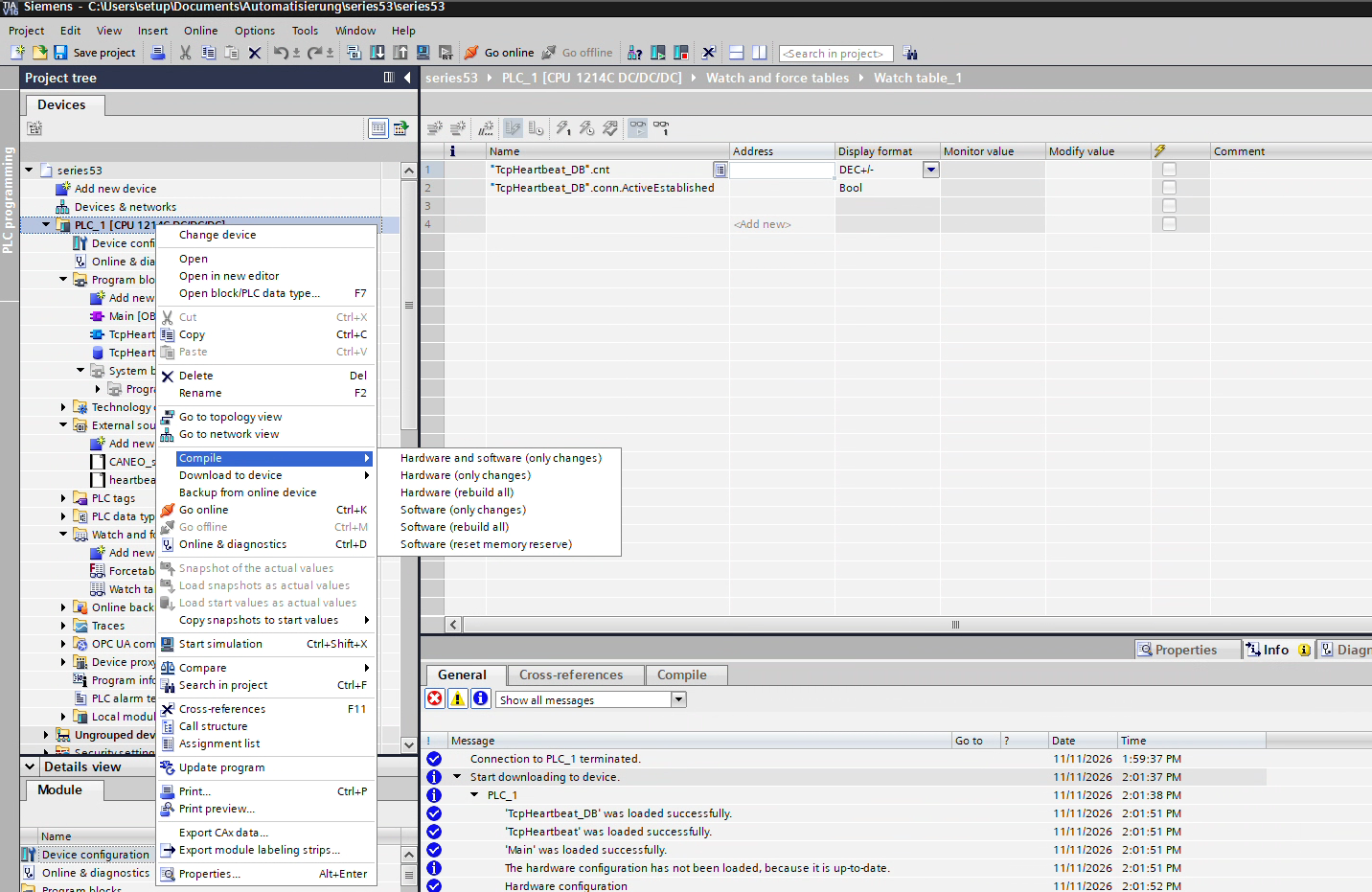
Klicken Sie mit der rechten Maustaste auf die CPU und wählen Sie Compile → Hardware and software (only changes). Ist der Menüeintrag ausgegraut, wählen Sie vorher Go offline.
-
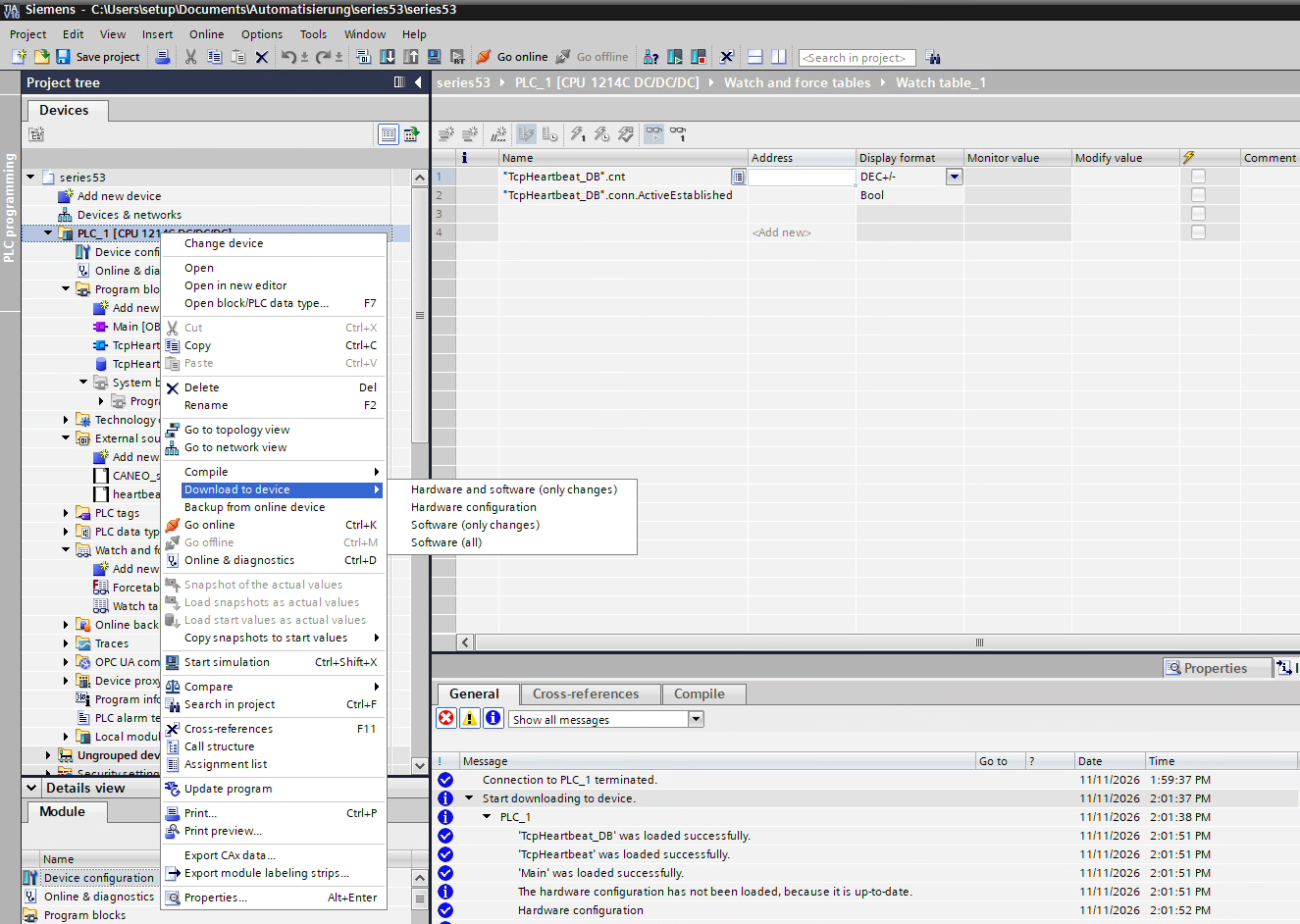
Klicken Sie mit der rechten Maustaste auf die CPU und wählen Sie Download to device → Hardware and software (only changes).
10. Online testen
Wählen Sie Go online, öffnen Sie die Beobachtungstabelle und klicken Sie auf Monitor all. Tragen Sie "series5x_counter_DB".upDown und die Display-Ausgänge in die Beobachtungstabelle ein.
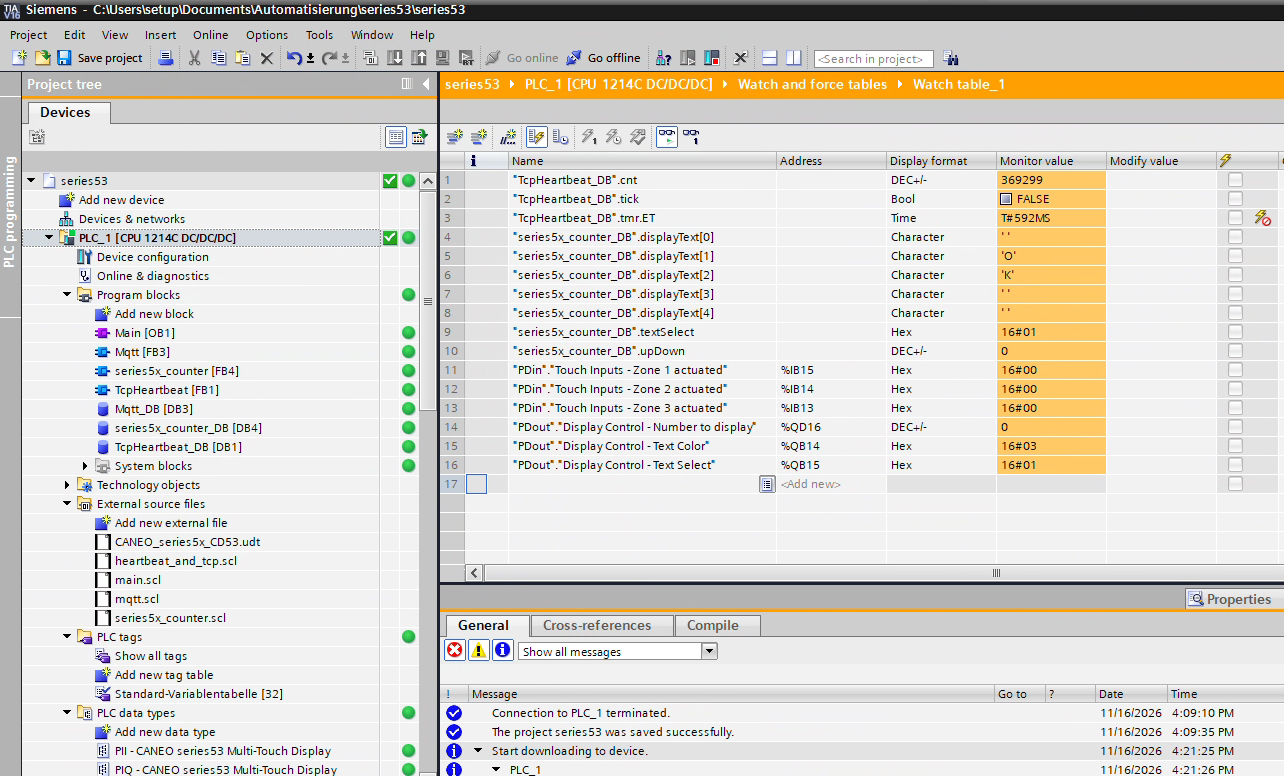
Berühren Sie Zone 3 einige Male: Der Zähler steigt, und das Display zeigt den Wert an. Zone 2 zählt herunter. Zone 1 setzt den Zähler auf 0 zurück, und das Display zeigt OK, bis Sie wieder Zone 2 oder Zone 3 berühren.
Fehlersuche
| Symptom | Ursache und Abhilfe |
|---|---|
Alle PDin-Werte bleiben 0, C-LED des Ports ist aus oder blinkt | Keine IO-Link-Kommunikation. Prüfen Sie, ob das Gerät an dem in S7-PCT konfigurierten Port steckt, ob der Master mit 24 V versorgt ist und ob die Konfiguration mit Load aus S7-PCT geladen wurde. |
Alle PDin-Werte bleiben 0, C-LED leuchtet | Die Variablen zeigen auf falsche Adressen. Beobachten Sie die Rohbytes %IB8 … %IB15 im Hex-Format. Ändert sich ein anderes Byte, korrigieren Sie die Startadresse von PDin. |
| PLC data types that contain STRINGS cannot be used in the PLC tag table | Ändern Sie Text to display im Datentyp PIQ - … auf Array[0..5] of Char (Schritt 6). |
… not defined beim Generieren von main.scl | Generieren Sie zuerst series5x_counter.scl, dann main.scl. |
| unexpected file end beim Generieren | Die Quelldatei hat LF-Zeilenenden. Speichern Sie sie mit CRLF. |
| Programm ist online grün, aber nichts passiert | Ein fehlgeschlagenes Generieren kann einen leeren OB1 hinterlassen. Löschen Sie die erzeugten Bausteine und generieren Sie die Quellen erneut in der richtigen Reihenfolge. |
Referenz
Download: Beispielquellen
Die SCL-Quellen aus dieser Anleitung: series5x_counter.scl (Funktionsbaustein und Instanz-Datenbaustein) und main.scl (OB1). Beide Dateien haben CRLF-Zeilenenden und lassen sich direkt als externe Quellen hinzufügen.