Siemens S7 — Zugriff auf IO-Link-Prozessdaten
Diese Anleitung zeigt, wie Sie die IO-Link-Prozessdaten eines CAPTRON-Sensors aus einer Siemens S7-Steuerung in TIA Portal lesen und schreiben. Am Ende lesen Sie die Eingänge des Sensors und schreiben seine Ausgänge über benannte Variablen — statt einzelne Bytes aus dem E/A-Bereich herauszusuchen.
Der Schlüssel ist ein Paar PLC-Datentypen pro Gerät, die seine Prozessdaten Byte für Byte abbilden: einer für die Eingänge (PII - …) und einer für die Ausgänge (PIQ - …). CAPTRON stellt sie als TIA-Portal-Quelldateien für die Produktlinien CANEO, CALIS und ORCA bereit (siehe Download). Sie importieren die Datei für Ihr Gerät und legen die Datentypen auf die E/A-Adressen des IO-Link-Ports.
Die Schritte sind für jedes Gerät gleich. Als Beispiel dient in dieser Anleitung ein CANEO series5x Duo-Touch Display an einer CPU 1214C.
Die Screenshots zeigen TIA Portal mit englischer Oberfläche und internationaler Operandenkennzeichnung (%I/%Q). Mit deutscher Mnemonik zeigt TIA Portal dieselben Adressen als %E/%A an, z. B. %EB75 statt %IB75.
Voraussetzungen
Stellen Sie vor dem Start sicher:
- TIA Portal ist installiert, und Sie haben ein Projekt mit einer S7-CPU. Dieses Beispiel verwendet eine CPU 1214C DC/DC/DC und TIA Portal V16.
- Ein IO-Link-Master ist in der Gerätekonfiguration eingerichtet.
- Das CAPTRON-Gerät ist an einen IO-Link-Port des Masters angeschlossen.
- Sie haben die Quelldatei für Ihr Gerät aus dem Abschnitt Download heruntergeladen.
- Sie haben das Prozessdatenlayout des Geräts zur Hand. Es steht im TRM des Geräts:
| Gerät | Prozessdaten | Länge Eingang | Länge Ausgang |
|---|---|---|---|
| CANEO series10 | series10 Prozessdaten | 10 Bytes | 8 Bytes |
| CANEO series4x | series4x Prozessdaten | 10 Bytes | 14 Bytes |
| CANEO series5x | series5x IO-Link-Prozessdaten | 8 Bytes | 16 Bytes |
| CALIS | CALIS Prozessdaten | 8 Bytes | keine |
| ORCA | ORCA IO-Link-Prozessdaten | 16 Bytes | 8 Bytes |
LED-Steuerungsmodus wählen
Beim CANEO series10, CANEO series4x und ORCA hängt das Layout der Ausgangsprozessdaten vom IO-Link-Parameter LED Control Mode ab. Stellen Sie diesen Parameter zuerst am Gerät ein und verwenden Sie dann die passende Quelldatei:
| LED Control Mode | Quelldatei |
|---|---|
Scene controlled by IO-Link Process Data | …_SceneControl.udt |
Advanced control by IO-Link Process Data | …_AdvancedControl.udt |
In den anderen Modi ignoriert das Gerät die Ausgangsprozessdaten. Details zu den einzelnen Modi finden Sie unter series10 LED-Steuerung, series4x LED- & Display-Steuerung und ORCA LED.
Der CANEO series5x hat keinen Parameter LED Control Mode: Seine Ausgangsprozessdaten haben immer dasselbe Layout, und das Feld Scene Selection Mode in den Prozessdaten legt fest, ob die Szenen von der SPS gesteuert werden. Der CALIS hat keine Ausgangsprozessdaten.
1. IO-Link-Port konfigurieren
Konfigurieren Sie den IO-Link-Port so, dass seine Prozessdatenlänge zum Gerät passt (siehe Tabelle oben). Für den CANEO series5x in diesem Beispiel sind das 8 Bytes Eingang und 16 Bytes Ausgang.
Je nach Master stellen Sie das ein, indem Sie in der Gerätekonfiguration ein Port-Submodul passender Größe wählen, oder im Port-Konfigurationswerkzeug des Masters.
Manche IO-Link-Master stellen den Prozessdaten zusätzliche Bytes voran, etwa einen Port Qualifier oder ein Statusbyte. Die genaue Lage der Gerätedaten im E/A-Bereich des Ports entnehmen Sie dem Handbuch des Masters.
2. E/A-Anfangsadressen ermitteln
Öffnen Sie die Gerätesicht, wählen Sie den IO-Link-Master oder das Port-Submodul aus und lesen Sie in der Geräteübersicht die E-Adresse und A-Adresse ab. Das sind die Anfangsadressen der Prozessdaten des Ports — Byte 0 im TRM-Layout ist das Byte an der Anfangsadresse.
Dieses Beispiel verwendet:
| Bereich | Anfangsadresse | Bereich |
|---|---|---|
| Prozessdaten-Eingang | %IB68 | %IB68 … %IB75 |
| Prozessdaten-Ausgang | %QB64 | %QB64 … %QB79 |
3. PLC-Datentypen importieren
-
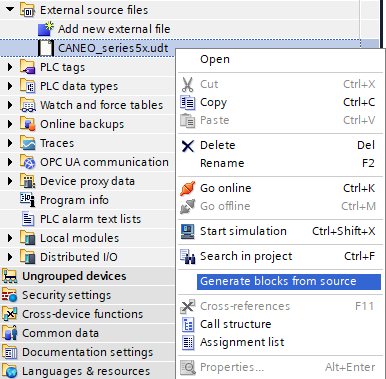
Klappen Sie in der Projektnavigation Ihre SPS auf und öffnen Sie Externe Quellen (External source files). Doppelklicken Sie auf Neue externe Datei hinzufügen (Add new external file) und wählen Sie die Quelldatei für Ihr Gerät — hier
CANEO_series5x.udt.
-
Klicken Sie mit der rechten Maustaste auf die importierte Datei und wählen Sie Bausteine aus Quelle generieren (Generate blocks from source).
-
Die neuen Datentypen erscheinen unter PLC-Datentypen (PLC data types) — beim series5x
PII - CANEO series5xfür die Eingänge undPIQ - CANEO series5xfür die Ausgänge.
Die Dateien _SceneControl und _AdvancedControl eines Geräts verwenden denselben Eingangsdatentyp, haben aber jeweils einen eigenen Ausgangsdatentyp mit der Endung Scene Control bzw. Advanced Control. Sie können beide Dateien in dasselbe Projekt importieren, etwa wenn Sie Geräte desselben Typs in beiden Modi einsetzen. Beim Generieren der zweiten Datei fragt TIA Portal, ob der vorhandene Eingangsdatentyp überschrieben werden soll. Bestätigen Sie: Beide Dateien definieren ihn identisch.
Inhalt der Datentypen
Jedes Element liegt an der Byteposition, die im Prozessdatenlayout des Geräts angegeben ist. Für den CANEO series5x:
| Datentyp | Byte | Element | S7-Typ |
|---|---|---|---|
PII - CANEO series5x | 0–3 | Touch Inputs - Reserved | DWord |
| 4 | Touch Inputs - Zone 4 actuated | Byte | |
| 5 | Touch Inputs - Zone 3 actuated | Byte | |
| 6 | Touch Inputs - Zone 2 actuated | Byte | |
| 7 | Touch Inputs - Zone 1 actuated | Byte | |
PIQ - CANEO series5x | 0–5 | Display Control - Text to display | Array[1..6] of Char |
| 6 | Display Control - Text Color | Byte | |
| 7 | Display Control - Text Select | Byte | |
| 8–11 | Display Control - Number to display | DInt | |
| 12–13 | Display Control - Active Scenes (Bitmask) | Word | |
| 14 | Display Control - Reserved | Byte | |
| 15 | Display Control - Scene Selection Mode | Byte |
Die Datentypen der anderen Geräte folgen demselben Muster: Die Elementnamen sind die Feldnamen aus dem TRM, und reservierte oder ungenutzte Bytes bleiben als Platzhalter-Elemente erhalten, damit jedes Feld am richtigen Offset liegt.
4. E/A-Variablen anlegen
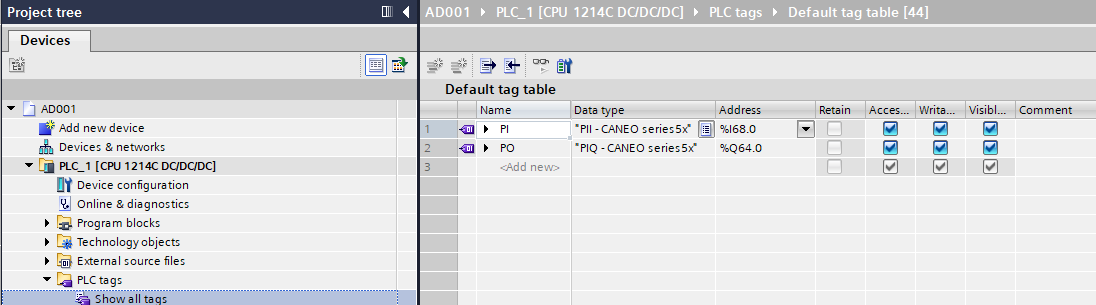
Öffnen Sie eine PLC-Variablentabelle und legen Sie eine Variable pro Richtung an. Verwenden Sie den PLC-Datentyp als Datentyp und die Anfangsadresse des Ports als Adresse:
| Name | Datentyp | Adresse |
|---|---|---|
PI | "PII - CANEO series5x" | %I68.0 |
PO | "PIQ - CANEO series5x" | %Q64.0 |
TIA Portal legt die Struktur über den E/A-Bereich, sodass jedes Element genau ein Feld der Prozessdaten adressiert. So wird beispielsweise "PI"."Touch Inputs - Zone 1 actuated" zu %IB75 und "PO"."Display Control - Number to display" zu %QD72 aufgelöst.
Bei einem Gerät ohne Ausgangsprozessdaten, etwa dem CALIS, legen Sie nur die Eingangsvariable an.
Verwenden Sie ein Variablenpaar pro Gerät. Für ein zweites Gerät legen Sie zwei weitere Variablen mit denselben Datentypen auf den Anfangsadressen des jeweiligen Ports an — zum Beispiel PI_Port2 und PO_Port2.
5. Mit Beobachtungs- und Forcetabelle testen
Laden Sie das Projekt in die CPU und gehen Sie online.
Eingänge lesen
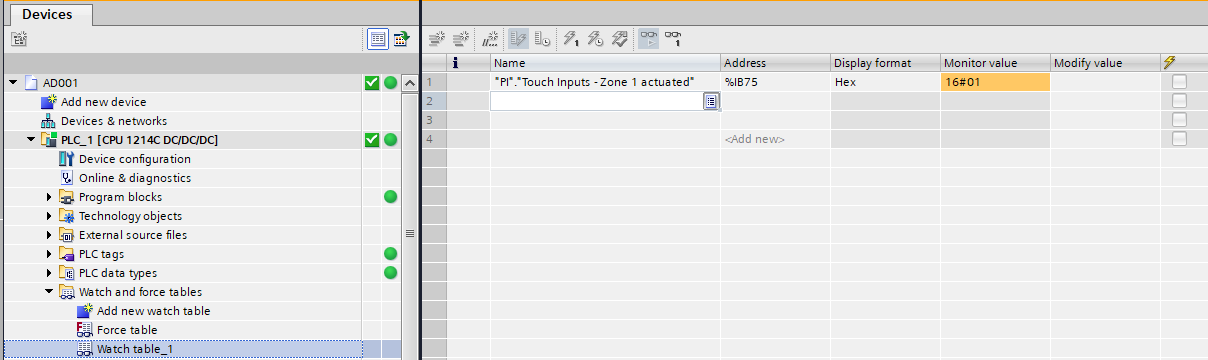
Legen Sie unter Beobachtungs- und Forcetabellen (Watch and force tables) eine Beobachtungstabelle an, fügen Sie die Eingangselemente hinzu und klicken Sie auf Alle beobachten (Monitor all). Im Beispiel wechselt "PI"."Touch Inputs - Zone 1 actuated" auf 16#01, sobald Zone 1 am Display berührt wird.
Ausgänge schreiben
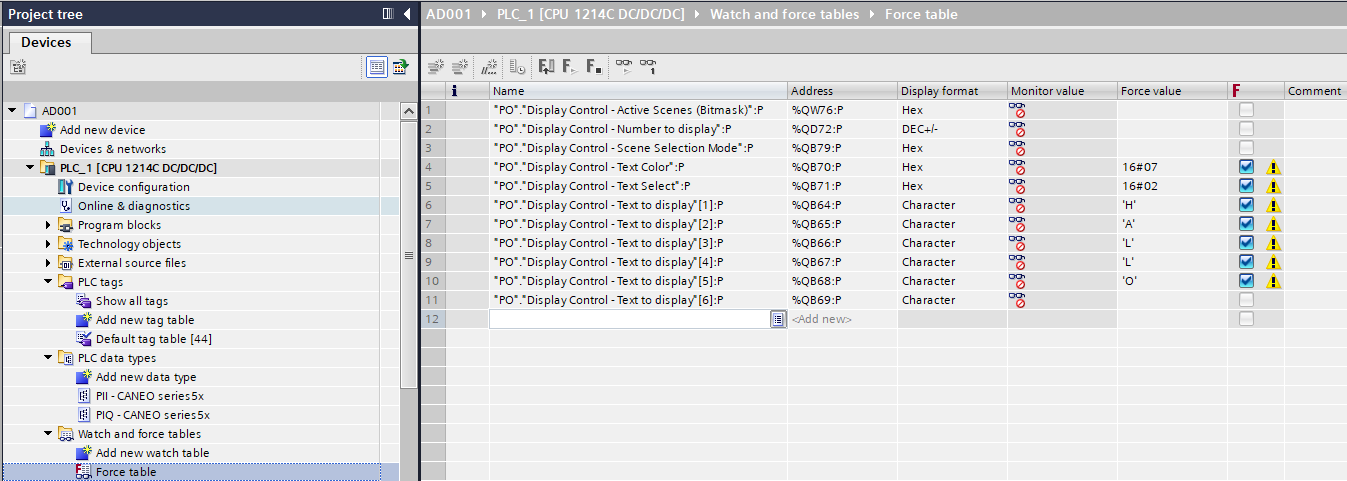
Öffnen Sie die Forcetabelle (Force table) und fügen Sie die Ausgangselemente hinzu. Da die S7-1200 E/A direkt an der Peripherie forct, werden die Adressen mit dem Suffix :P angezeigt (zum Beispiel %QB70:P).
Tragen Sie Forcewerte ein und starten Sie das Forcen. Im Beispiel zeigt das Display den Text HALLO in Weiß:
| Element | Adresse | Forcewert | Bedeutung |
|---|---|---|---|
Display Control - Text Color | %QB70:P | 16#07 | White |
Display Control - Text Select | %QB71:P | 16#02 | Text given |
Display Control - Text to display[1] … [5] | %QB64:P … %QB68:P | 'H' 'A' 'L' 'L' 'O' | Anzuzeigender Text |
Die Bedeutung der einzelnen Werte finden Sie auf der Prozessdatenseite des Geräts, die unter Voraussetzungen aufgeführt ist.
Forcen ist für Inbetriebnahme und Test gedacht. Beenden Sie das Forcen, wenn Sie fertig sind, sonst überschreiben die Forcewerte, was Ihr Programm schreibt.
6. Variablen im Programm verwenden
Im Anwenderprogramm greifen Sie in jedem Baustein über den Namen auf die Elemente zu. Beispiel in SCL für den CANEO series5x:
// Zahl 12345 in Grün anzeigen, solange Touch-Zone 1 betätigt ist
IF "PI"."Touch Inputs - Zone 1 actuated" = 16#01 THEN
    "PO"."Display Control - Text Select" := 1;        // Number given
    "PO"."Display Control - Text Color" := 2;         // Green
    "PO"."Display Control - Number to display" := 12345;
ELSE
    "PO"."Display Control - Text Select" := 0;        // From Scene
END_IF;
Referenz
- CANEO series10 Prozessdaten: series10 Prozessdaten
- CANEO series4x Prozessdaten: series4x Prozessdaten
- CANEO series5x IO-Link-Prozessdaten: series5x IO-Link-Prozessdaten
- CALIS Prozessdaten: CALIS Prozessdaten
- ORCA Prozessdaten: ORCA IO-Link-Prozessdaten
Download
TIA-Portal-Quelldateien mit den PLC-Datentypen für jedes Gerät. Fügen Sie die Datei für Ihr Gerät wie in Schritt 3 beschrieben unter Externe Quellen hinzu.
| Gerät | LED Control Mode | Quelldatei | PLC-Datentypen |
|---|---|---|---|
| CANEO series10 | Scene controlled by IO-Link Process Data | CANEO_series10_SceneControl.udt | PII - CANEO series10 StandardPIQ - CANEO series10 Standard Scene Control |
Advanced control by IO-Link Process Data | CANEO_series10_AdvancedControl.udt | PII - CANEO series10 StandardPIQ - CANEO series10 Standard Advanced Control | |
| CANEO series10 Signal | Advanced control by IO-Link Process Data | CANEO_series10-Signal_AdvancedControl.udt | PII - CANEO series10 Standard SignalPIQ - CANEO series10 Standard Signal Advanced Control |
| CANEO series4x | Scene controlled by IO-Link Process Data | CANEO_series4x_SceneControl.udt | PII - CANEO series40 Puck Display M12 connectorPIQ - CANEO series40 Puck Display M12 connector Scene Control |
Advanced control by IO-Link Process Data | CANEO_series4x_AdvancedControl.udt | PII - CANEO series40 Puck Display M12 connectorPIQ - CANEO series40 Puck Display M12 connector Advanced Control | |
| CANEO series5x | — | CANEO_series5x.udt | PII - CANEO series5xPIQ - CANEO series5x |
| CALIS | — | CALIS.udt | PII - CALIS Level Sensor |
| ORCA | Scene controlled by IO-Link Process Data | ORCA_SceneControl.udt | PII - ORCAPIQ - ORCA Scene Control |
Advanced control by IO-Link Process Data | ORCA_AdvancedControl.udt | PII - ORCAPIQ - ORCA Advanced Control |