Konnektivität
Diese Seite beschreibt, wie sich ein SENSORhub SEH Gerät mit dem Netzwerk verbindet, wie sein Verbindungszustand signalisiert wird, wie es offline über die Web-Setup-Seite konfiguriert wird und wie es zurückfällt (Fallback), wenn die konfigurierte Verbindung nicht hergestellt werden kann.
Statussignalisierung
Gilt für SEH101 und SEH201.
Beim Start wird der Gerätestatus durch die angeschlossenen LED-Streifen und die Status-LED (SEHx01) signalisiert. Zur Unterstützung während der Installation (Zuordnung der Streifen zu den Ausgängen) leuchtet an jedem Ausgang eine unterschiedliche Anzahl von LEDs auf: eine LED an Ausgang 1, zwei LEDs an Ausgang 2 und so weiter.
Die Signalisierungsfarben werden angezeigt, bis der erste Set-/Data-Befehl empfangen wird.
| Farbe | Status |
|---|---|
| Rot | Ethernet-/WiFi-Verbindungsversuch, keine Ethernet-/WiFi-Verbindung. |
| Gelb | MQTT-Verbindungsversuch, keine MQTT-Verbindung. |
| Blau | Fallback-Mechanismus aktiv (geplant ab V0.2.33/V0.3.6), Konfiguration und/oder Netzwerkverbindung prüfen. |
| Cyan/Grün-Blau | Verbindung hergestellt — zum Onboarding-Service (wenn kein Benutzer-MQTT konfiguriert ist) oder zum Benutzer-MQTT (wenn konfiguriert). |
Web-Setup-Seite
Gilt für SEH101 und SEH201.
Als Möglichkeit zur Offline-Konfiguration kann die integrierte Setup-Seite verwendet werden. Sie ist über jeden Browser erreichbar, indem Sie http:// gefolgt von der IP-Adresse des Geräts eingeben. Standardmäßig versucht das Gerät, seine IP-Adresse von einem DHCP-Server zu beziehen; die zugewiesene Adresse kann in diesem Server/Router nachgeschlagen werden. Die Web-Setup-Seite ist ab Firmware-Version V0.2.27-29 verfügbar.
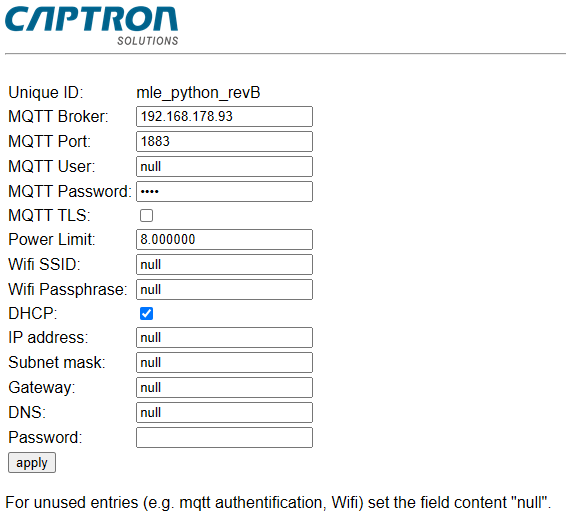
Um die Einstellungen zu übernehmen, geben Sie pythonhead22 in das Passwortfeld (letzte Zeile) ein und bestätigen Sie mit der Schaltfläche „apply“.
Setzen Sie den Feldinhalt für nicht verwendete Einträge (zum Beispiel MQTT-Authentifizierung oder WiFi) auf null.
Statische IP-Einstellung
Wenn eine statische IP-Einstellung erforderlich ist (zum Beispiel, wenn kein DHCP-Server verwendet werden kann), füllen Sie mindestens die drei Felder aus: IP-Adresse, Subnetzmaske und Gateway. Wenn kein Gateway vorhanden ist, geben Sie hier dennoch eine gültige Adresse ein (zum Beispiel die eigene Adresse des Geräts).
Ab Firmware-Version V0.2.27-57 kann das DNS-Feld auf null belassen werden. Das Gerät verzichtet dann darauf, sich mit dem Onboarding-Service zu verbinden.
Zertifikate für die Benutzer-MQTT-Verbindung
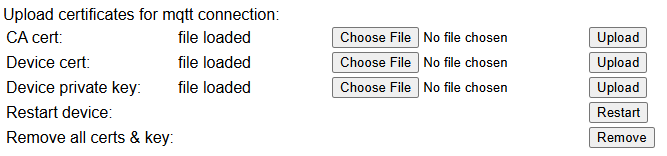
Wenn TLS zusammen mit Client-Zertifikaten (mTLS) verwendet werden soll, bietet die Web-Setup-Seite auch die Möglichkeit, Zertifikatsdateien hochzuladen (zum Beispiel crt/pem/key). Dies erfordert mindestens Firmware-Version V0.3.7. Dateiname und Dateiendung sind ohne Bedeutung. Stellen Sie sicher, dass das TLS-Kontrollkästchen aktiviert ist.
Stellen Sie außerdem sicher, dass Sie das passende Aussteller-Zertifikat als CA-Zertifikat hochladen, damit die TLS-Engine sowohl das Gerätezertifikat als auch das eingehende Serverzertifikat verifizieren kann. Es können auch selbstsignierte Zertifikate verwendet werden.
Wenn die Datei erfolgreich hochgeladen wurde, erscheint „file loaded“. Um eine Datei zu überschreiben, wählen Sie eine neue Datei aus und klicken Sie auf „Upload“. Alle Dateien können mit „Remove“ entfernt werden. Nachdem Sie alle erforderlichen Dateien hochgeladen haben, starten Sie das Gerät durch Klicken auf „Restart“ neu.
Fallback-Funktionalität
Gilt für SEH101 und SEH201.
Priorität
Ab Firmware-Version V0.2.27-41 hat der Ethernet-Anschluss Vorrang vor WiFi. Wenn über LAN eine Verbindung hergestellt werden kann, wird die WiFi-Einstellung ignoriert. Wenn keine Ethernet-Verbindung hergestellt werden kann und kein WiFi konfiguriert ist, versucht das Gerät, sich mit dem Fallback-WiFi zu verbinden (nur EU-Varianten) — dies dauert bis zu 45 Sekunden.
WiFi-Fallback
Wenn ein konfiguriertes WiFi-Netzwerk nicht erreicht werden kann, versucht das Gerät, auf dieses fest hinterlegte WiFi zuzugreifen:
- SSID
SEH_fallback_wifi - Passphrase
fallback_pw
Dieses Fallback-WiFi-Netzwerk kann zum Beispiel durch Einrichten eines Hotspots auf einem Mobiltelefon mit dem entsprechenden Namen und der entsprechenden Passphrase erstellt werden.
Sobald die Verbindung zum Fallback-WiFi hergestellt ist, verbindet sich das Gerät mit dem Onboarding-Service und erhält die aktuelle Konfiguration. Auf diese Weise kann eine fehlerhafte WiFi-Konfiguration korrigiert werden.
Die WiFi-Funktionalität ist nur bei EU-Varianten verfügbar. Bei anderen Varianten wie JP, CN oder US ist das WiFi-Modul deaktiviert.
Fallback bei statischer IP
Wenn ein Gerät mit statischer IP-Einstellung nach etwa 45 Sekunden nicht auf das Netzwerk zugreifen kann, führt es einen Fallback durch und versucht, seine Netzwerkeinstellungen von einem DHCP-Server zu beziehen.
Wenn der Fallback erfolgreich ist, verbindet sich das Gerät mit dem Onboarding-Service und erhält die aktuelle Konfiguration. Eine fehlerhafte IP-Einstellung kann auf diese Weise korrigiert werden.
DHCP-Fallback (APIPA)
Wenn das Gerät so konfiguriert ist, dass es eine Adresse von einem DHCP-Server bezieht, und dieser Server nicht erreichbar ist, weist sich das Gerät nach etwa 45 Sekunden diese Netzwerkeinstellung (innerhalb des APIPA-Bereichs) selbst zu:
- IP-Adresse:
169.254.101.201 - Subnetz:
255.255.0.0
Mit einer direkten Ethernet-Verbindung zu einem Computer kann es über die Web-Setup-Seite neu konfiguriert werden. Diese Fallback-Methode ist ab Firmware-Version V0.2.27-63 verfügbar.
Dreistufiger Fallback
Ab Firmware-Version V0.3.7-1 sind die Fallback-Mechanismen vereinfacht und vereinheitlicht.
Unabhängig von der Konfiguration (statische IP oder DHCP) sind die Fallback-Schritte immer:
Statische IP → DHCP → APIPA → dann wieder von vorne beginnen. Jeder Schritt ist etwa 45 Sekunden lang aktiv.